Excel Access
Excel、AccessのTipsやテンプレートを掲載
スポンサーリンク
2018-12-07
2022年(? 4年)5月のカレンダー
2022年(? 4年)5月のカレンダーのフリーテンプレートです。
無料・無登録でダウンロードできます。
2019年5月1日から、平成の年号が変わる予定です。エクセルで修正してください。
2022年5月の祝日は、3日(火)の憲法記念日、4日(水)のみどりの日、5日(木)のこどもの日です。
祝日も変わるかもしれません。
Excelファイル
無料ダウンロード
2018-10-26
2022年(? 4年)4月のカレンダー
2022年(? 4年)4月のカレンダーのフリーテンプレートです。
無料・無登録でダウンロードできます。
2019年5月1日から、平成の年号が変わる予定です。エクセルで修正してください。
2022年4月の祝日は、29日(金)の昭和の日です。
祝日も変わるかもしれません。
Excelファイル
無料ダウンロード
2018-09-17
2022年(? 4年)3月のカレンダー
2022年(? 4年)3月のカレンダーのフリーテンプレートです。
無料・無登録でダウンロードできます。
2019年5月1日から、平成の年号が変わる予定です。エクセルで修正してください。
2022年3月の祝日は、21日(月)の春分の日です。
祝日も変わるかもしれません。
Excelファイル
無料ダウンロード
2018-09-12
2022年(? 4年)2月のカレンダー
2022年(? 4年)2月のカレンダーのフリーテンプレートです。
無料・無登録でダウンロードできます。
2019年5月1日から、平成の年号が変わる予定です。エクセルで修正してください。
2022年2月の祝日は、11日(金)の建国記念の日です。
祝日も変わるかもしれません。
Excelファイル
無料ダウンロード
2018-09-03
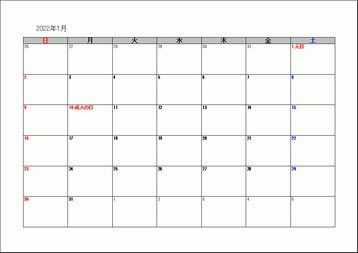
2022年(? 4年)1月のカレンダー
2022年(? 4年)1月のカレンダーのフリーテンプレートです。
無料・無登録でダウンロードできます。
2019年5月1日から、平成の年号が変わる予定です。エクセルで修正してください。
2022年1月の祝日は、1日(土)の元旦、10日(月)の成人の日です。
祝日も変わるかもしれません。
Excelファイル
無料ダウンロード
前の投稿
ホーム
登録:
投稿 (Atom)